
Core Web Vitals testen
Wer für eine B2B-Website die Core Web Vitals testen will, stößt schnell auf offene Fragen: Warum zeigt Lighthouse andere Werte als die…
Mit bestätigter Domain dauert ein kostenloser Google-Crawler-Test etwa 1–2 Minuten: Sie klicken im „URL-Prüftool“ der Google Search Console auf „Live-URL testen“. Ohne diesen Zugang prüfen Sie öffentliche Seiten mit Googles „Test für Rich-Suchergebnisse“, sofern weder robots.txt noch noindex sie sperren. Beide Werkzeuge zeigen das gerenderte HTML und melden, wenn Google die Seite nicht abrufen kann.
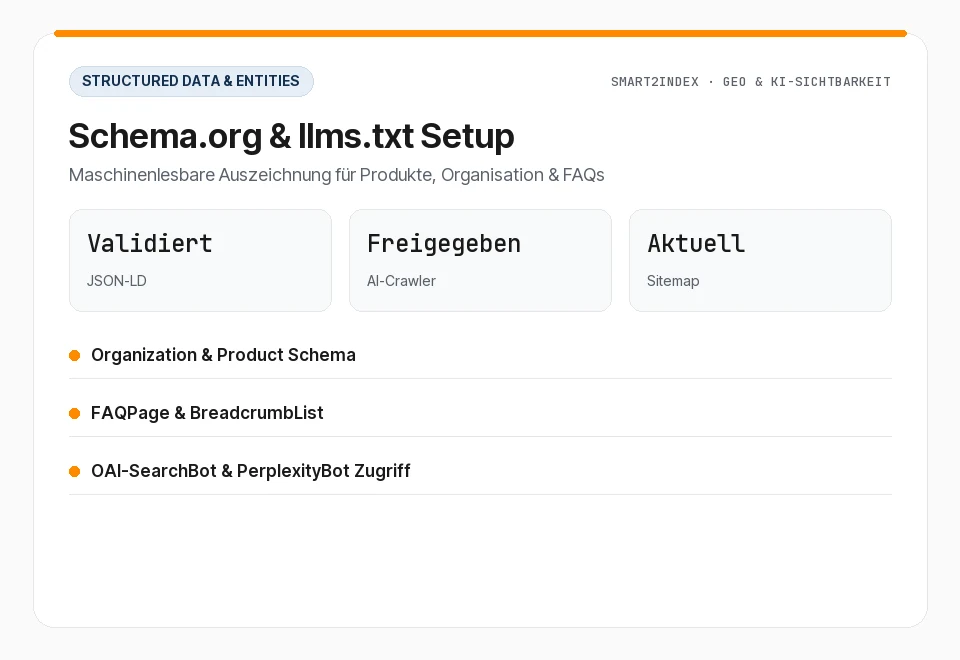
Fehlen wichtige B2B-Leistungsseiten nach einem Relaunch oder einem geänderten Bot-Schutz in den Suchergebnissen, genügt ein Blick auf die Erreichbarkeit selten. Marketing und Technik sollten auch prüfen, ob alle Kerntexte im gerenderten HTML stehen und ob die Firewall echte Google-IPs und KI-Crawler durchlässt. Das lohnt sich besonders bei JavaScript-Frontends und strengen CDN-Filtern.
Ein verlässlicher Test des Google-Crawlers läuft über Googles eigene Infrastruktur und zeigt, ob Google eine URL mit dem Smartphone-Agent abrufen, ihr JavaScript ausführen und den Inhalt lesen kann. Googles Testwerkzeuge melden sich dabei als „Google-InspectionTool“. Crawler-Simulatoren von Drittanbietern rufen Ihre Website dagegen von fremden Servern ab, auch wenn sie sich als Googlebot ausgeben. Eine Firewall, die Google-IPs sperrt, bemerken Sie damit nicht.
| Prüfweg | Voraussetzung | Was das Werkzeug konkret zeigt |
|---|---|---|
| URL-Prüftool (Search Console) | Bestätigte eigene Property | Gespeicherter Index-Stand plus Live-Abruf in etwa 1–2 Minuten samt HTML und Screenshot |
| Test für Rich-Suchergebnisse | URL ohne Login, ohne robots.txt-Sperre und ohne noindex | Live-Abruf, gerendertes HTML und Prüfung strukturierter Daten |
| Server-Log mit DNS-Abgleich | Zugriff auf Webserver-Logs | Nachweis echter Googlebot-Besuche inklusive exaktem HTTP-Statuscode |
| Externe Crawler-Simulatoren | Beliebige öffentliche URL | Abruf von fremder IP außerhalb von Googles Infrastruktur |
Möchten Sie gezielt Schema.org-Auszeichnungen kontrollieren, hilft ergänzend unser Leitfaden Strukturierte Daten testen und Fehler beheben.
Im „URL-Prüftool“ der Google Search Console starten Sie mit einem Klick auf „Live-URL testen“ einen Echtzeit-Abruf Ihrer Seite durch Google. Voraussetzung ist eine bestätigte Property Ihrer Domain (Schritte dazu im Ratgeber Google Search Console einrichten); ohne eigenen Zugang weichen Sie für einzelne Seiten auf Googles „Test für Rich-Suchergebnisse“ aus.
Meldet die Live-Prüfung „URL ist für Google verfügbar“, reichen Sie die Seite über „Indexierung beantragen“ zum erneuten Crawlen ein. Laut der Google-Dokumentation zum erneuten Crawlen dauert das Crawling einige Tage bis mehrere Wochen, und für einzelne URLs gilt ein Kontingent. Mehrfache Anträge für dieselbe Adresse verkürzen die Wartezeit nicht. Ob die Seite danach tatsächlich im Index steht, prüfen Sie wie im Ratgeber Indexstatus bei Google kontrollieren beschrieben.
Im Prüfbericht zählt vor allem der Reiter „HTML“: Dort müssen Überschriften, Fachtexte, Tabellen und interne Links vollständig im gerenderten Quellcode stehen. Google zieht für Indexierung und Ranking die mobile Version einer Website heran und ruft sie mit dem Smartphone-Agent ab.
Suchen Sie im gerenderten HTML über das Suchfeld gezielt nach Ihrer Hauptüberschrift, zentralen Leistungsdaten und wichtigen internen Links. Fehlen solche Textblöcke im Code, lädt Ihre Seite diese Inhalte oft erst nach einem Klick oder Scroll-Ereignis per JavaScript nach, was der Googlebot beim Abruf nicht auslöst.
Der Reiter „Screenshot“ zeigt vor allem, ob Cookie-Banner oder Darstellungsfehler auf dem Smartphone-Bildschirm wichtige Bereiche verdecken. Weiße Flächen bei nachgeladenen Bildern (Lazy Loading) sind oft harmlos. Entscheidend ist, dass im gerenderten HTML die echte Bild-URL im src-Attribut steht.
Kontrollieren Sie unter „Weitere Informationen“ außerdem die „Seitenressourcen“ auf gesperrte CSS- oder Skript-Dateien. Bremsen große Skriptpakete den Seitenaufbau aus, prüfen Sie die Kennzahlen am besten mit unserer Anleitung Core Web Vitals für Ihre Website testen.
Schlägt der Live-Abruf fehl oder nimmt Google die Seite nicht auf, liegt das meist an einer Sperrregel in der robots.txt, einer vergessenen noindex-Anweisung, einem fehlerhaften HTTP-Statuscode oder einer überstrengen Server-Firewall. Wichtig ist dabei der Unterschied zwischen Lese- und Index-Sperre: Eine robots.txt-Blockade verhindert schon den Seitenabruf, während der Googlebot ein noindex-Tag erst erkennt, wenn er die URL abrufen darf. Verlinken andere Seiten auf eine gesperrte URL, kann Google sie trotzdem aufnehmen; der Bericht führt sie dann als Warnung „Indexiert, obwohl durch robots.txt-Datei blockiert“.
| Meldung in der Search Console | Technische Ursache | Konkrete Lösung |
|---|---|---|
| „URL wird von der robots.txt-Datei blockiert“ | Disallow-Regel sperrt den Pfad für Googlebot | Sperrzeile in der robots.txt entfernen und Live-Test wiederholen |
| „URL als „noindex“ markiert“ | Meta-Robots-Tag oder X-Robots-Tag aktiv, etwa noch vom Staging | Soll die Seite in die Suche: noindex aus HTML-Kopf oder HTTP-Header löschen |
| „Wegen Zugriffsverbot (403) blockiert“ | Server, Firewall oder Ländersperre verweigert Google den Zugriff | Verifizierte Googlebot-Hosts in der Firewall freigeben |
| „Soft 404-Fehler“ | Server liefert HTTP 200, zeigt aber eine leere Seite oder Fehlermeldung | Echten Seiteninhalt im HTML ausliefern oder Statuscode 404 senden |
| „Seite mit Weiterleitung“ | Nicht kanonische URL leitet auf eine andere Seite weiter, etwa per HTTP 301 | Bei gewollter Weiterleitung die Ziel-URL testen und interne Links direkt dorthin setzen |
Alle Statuszeilen der Index-Berichte erklärt die Search-Console-Hilfe zum Bericht „Seitenindexierung“. Für die Korrektur im Detail helfen unsere Ratgeber robots.txt testen und unbeabsichtigte Sperren finden sowie gecrawlte, aber noch nicht indexierte Seiten prüfen.
Ob ein Besuch in Ihren Server-Logs wirklich von Google stammt, zeigt ein zweistufiger DNS-Abgleich der IP-Adresse oder der Vergleich mit Googles veröffentlichten IP-Bereichen. Die reine Textkennung „Googlebot“ im User-Agent-Header reicht als Nachweis nie aus, weil fremde Scraper und externe Analyse-Bots diesen Namen beliebig kopieren können.
Für automatische Prüfungen großer Log-Bestände oder eigene Firewall-Regeln stellt Google die offiziellen IP-Bereiche seiner Crawler zusätzlich als JSON-Listen im CIDR-Format bereit, für den Googlebot etwa die Datei common-crawlers.json; die Anleitung steht in Googles Dokumentation Googlebot und andere Google-Crawler überprüfen. Gleichen Sie verdächtige Zugriffe damit per Skript ab, bevor eine Firewall-Regel echte Google-Bots aussperrt.
Ein erfolgreicher Abruf durch den Googlebot sichert Ihre Sichtbarkeit in KI-Antworten allein noch nicht ab, weil OpenAI, Anthropic und Perplexity eigene Bots mit eigenen Kennungen für die robots.txt einsetzen. Kontrollieren Sie bei jeder technischen Seitenprüfung deshalb auch Ihre robots.txt und Ihre Server-Logs auf die Kennungen der großen KI-Plattformen.
Laut der Übersicht zu den OpenAI-Crawlern trennt OpenAI zwischen OAI-SearchBot für die Suche in ChatGPT und GPTBot für das Modelltraining. Wer OAI-SearchBot in der robots.txt ausschließt, fehlt in den Suchantworten von ChatGPT. ChatGPT-User ruft Seiten auf direkten Nutzerauftrag ab; dafür gelten die robots.txt-Regeln laut OpenAI möglicherweise nicht. Bei Anthropic gilt die robots.txt je Subdomain: ClaudeBot sammelt Trainingsdaten, Claude-SearchBot dient der Suchqualität und Claude-User ruft Seiten auf direkte Nutzerfrage ab. Wer Claude-SearchBot oder Claude-User sperrt, kann laut Anthropic im Claude Help Center an Sichtbarkeit in Claude verlieren.
Auf Google-Seite arbeitet das robots.txt-Token Google-Extended als reine Steuerungsregel ohne eigenen Crawler. Google-Extended regelt die Nutzung Ihrer Inhalte für das Gemini-Training sowie die Fundierung in Gemini-Apps und Vertex AI und hat keinen Einfluss auf Aufnahme und Ranking in der Google-Suche. Weiterführende Schritte zeigen unsere Leitfäden KI-Crawler in der robots.txt gezielt steuern und Google AI Overviews für B2B-Websites optimieren.
Für Indexierungsanträge gilt ein Kontingent: Google begrenzt, wie viele einzelne URLs Sie pro Tag zum Crawlen einreichen können. Reservieren Sie Anträge deshalb für neue oder korrigierte Kernseiten, denn mehrere Anträge für dieselbe URL beschleunigen nichts. Das Crawling kann einige Tage bis mehrere Wochen dauern. Größere Bestände reichen Sie per XML-Sitemap ein, je Datei höchstens 50.000 URLs und 50 MB unkomprimiert.
Nur eingeschränkt, denn Googles Tests erreichen allein Seiten, die ohne Anmeldung im Web abrufbar sind. Der „Test für Rich-Suchergebnisse“ kann zudem Seiten mit robots.txt-Sperre oder noindex nicht prüfen. Lassen Sie die Staging-Umgebung deshalb geschützt, prüfen Sie dort strukturierte Daten über die Code-Eingabe des Tools und holen Sie den Crawler-Test direkt nach dem Start auf der Live-Domain nach.
Häufig weist eine Firewall, ein Bot-Schutz oder eine Ländersperre Google ab, während Ihr eigener Browser durchkommt. Googlebot greift überwiegend von US-amerikanischen IP-Adressen aus zu. Suchen Sie im Server-Log nach Anfragen mit „Google-InspectionTool“ oder „Googlebot“ im User-Agent und Statuscode 403, prüfen Sie die IP per DNS-Abgleich und geben Sie echte Google-Adressen frei.
Nein, eine Abfrage mit dem Suchoperator site: zeigt nur eine ungefähre Auswahl bereits gespeicherter Seiten und verrät nichts über die aktuelle Abrufbarkeit durch den Crawler. Eine URL kann über site: noch auftauchen, obwohl eine neue robots.txt-Regel oder ein Serverfehler frische Besuche schon verhindert. Ob der Abruf jetzt gelingt, zeigt der Live-Test in der Search Console oder der Test für Rich-Suchergebnisse.
Das zeigt der Bericht „Crawling-Statistiken“ in der Search Console unter „Einstellungen“. Er listet Crawling-Anfragen pro Tag, Antwortcodes, Dateitypen, den Googlebot-Typ und den Hoststatus für rund die letzten 90 Tage. Ein plötzlicher Anstieg von 403- oder 5xx-Antworten deutet auf eine Firewall-Regel oder Serverprobleme hin; prüfen Sie dann die betroffenen Adressen mit dem Live-Test.
Wer für eine B2B-Website die Core Web Vitals testen will, stößt schnell auf offene Fragen: Warum zeigt Lighthouse andere Werte als die…
Vor und nach einem Relaunch entscheidet oft eine einzelne Zeile, ob Crawler wichtige Seiten lesen dürfen.
Wenn auf einer B2B-Website wichtige Leistungsseiten oder Fachartikel online stehen, aber im Google-Index fehlen, bleiben sie in der Suche…
Das Vorgehen gilt für B2B-Websites im Mittelstand, die noch keine Search Console haben oder deren Zugang an einer Person hängt, die das…
Tragen Sie im kostenlosen KI-Check eine Käuferfrage und Ihre Domain ein. Wir stellen die Frage an ChatGPT, Perplexity, Gemini, Claude und Google AI und mailen Ihnen innerhalb eines Werktags, wer genannt wird und wo Ihre Firma steht.